Usa o dashboard do Grok? Abra Add MCP server. Preencha Name com
Zas, Transport com HTTP, URL com https://zas.red/mcp e OAuth client ID com zas-grok-web. Deixe HTTP headers e OAuth client secret vazios. Selecione Add server, siga o login e escolha seus canais no Zas. Os passos abaixo mostram o formulário diferente do Grok web.1
Adicionar um conector personalizado
Em Connect Apps do Grok, selecione Add a custom connector.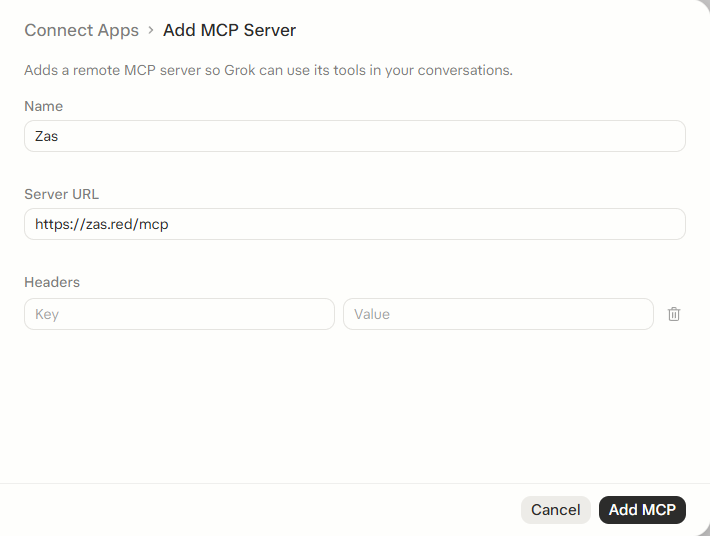
Selecione Add MCP. Um espaço gerenciado pode exigir aprovação do administrador.
2
Configurar o OAuth
Quando aparecer OAuth Credentials Required, use: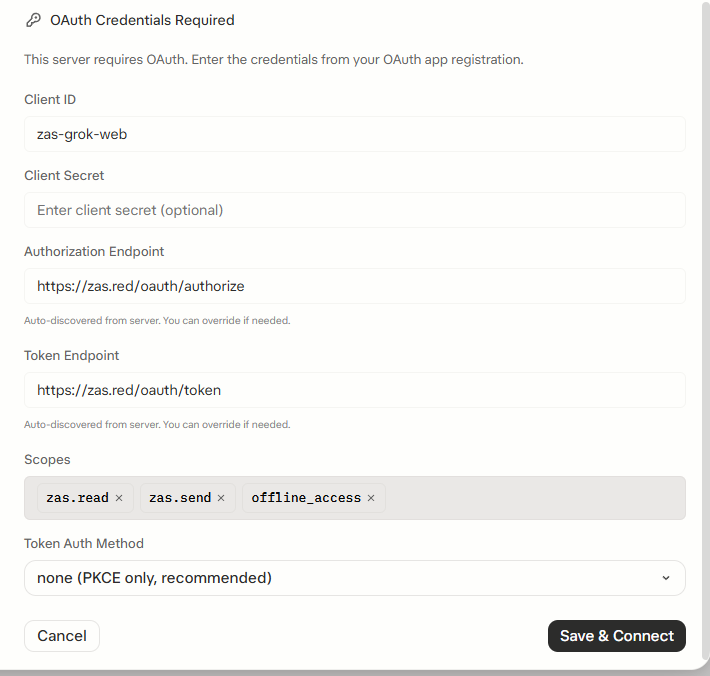
O Grok descobre os endpoints e as permissões automaticamente. Selecione Save & Connect.
3
Escolher canais no Zas
Entre na sua conta registrada do Zas e confira a conta exibida. Escolha Read, Send, ou ambas para cada canal. Enviar arquivos originais exige ambas as permissões. Canais de organização também precisam de aprovação administrativa.Revise as confirmações e aprove a conexão. Essa aprovação permite que o Grok renove o acesso até a conexão expirar ou ser desconectada.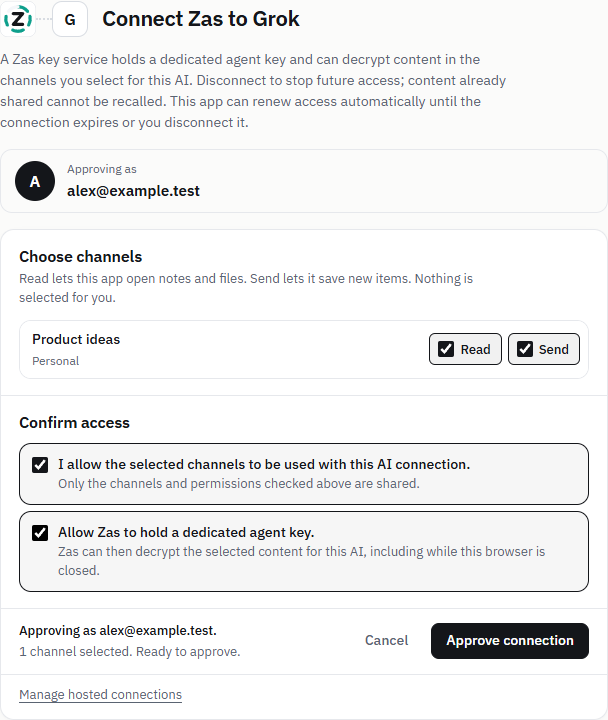
4
Testar o Zas em uma conversa
Abra uma nova conversa com o Grok e peça:
Use o Zas para listar meus canais autorizados e suas permissões. Leia a última nota do meu canal de testes.Para testar um envio, escolha um canal com permissão Send:
Salve uma nota chamada “Teste de conexão do Grok” no meu canal de testes: “Conectado pelo Grok”.Abra o Zas e confira a nota salva. Um ID de item confirma a entrega.
Arquivos e permissões
O Grok usa o mesmo conector hospedado e os mesmos limites de arquivos dos outros assistentes. Ele recebe 13 ferramentas; as duas ferramentas de anexos do ChatGPT são omitidas porque exigem referências de arquivos do ChatGPT. No teste com o Grok web, foi possível ler imagens e páginas PDF. Os dados de áudio chegaram, mas o Grok não conseguiu interpretá-los nessa conversa. Um link de download de vídeo não significa que o Grok assistiu ao vídeo; a interpretação depende do assistente. Para enviar arquivos gerados, o Grok precisa fornecer os bytes originais pelas ferramentas de envio direto ou upload preparado. Se o ambiente não conseguir fazer o upload, salve uma nota ou envie o original pelo Zas. Um nome ou uma URL de download sozinhos não enviam o arquivo. Se um arquivo não puder ser lido na conversa, use o link Abrir no Zas do item. Consulte os limites e passos de recuperação.Grok Bot
O Grok Bot no navegador pode usar esta mesma conexão. No modo Bot do navegador, foram verificados a listagem de canais, o envio de uma nota e sua leitura. O aplicativo nativo do Grok Bot ainda não foi testado com o Zas. Alguns logins do Grok Bot retornam porhttps://www.cursor.com/agents/mcp/oauth/callback. O Zas aceita esse callback exato e o do Grok web, https://grok.com/connectors-oauth-exchange-code/. Use o mesmo Client ID, zas-grok-web, com Client Secret vazio e none (PKCE only).
Se uma tentativa anterior parou em invalid_request antes de mostrar o consentimento do Zas, selecione Connect novamente no Grok para iniciar uma nova solicitação. Não reutilize o link de autorização anterior nem adicione um segredo de cliente. Se continuar falhando, envie ao suporte do Zas o horário, o status HTTP e o ID de rastreamento, sem tokens nem cookies.
Gerenciar ou desconectar o Grok · Privacidade e permissões · Usar seus canais